Sony WH-1000XM3 atau XM4 adalah salah satu headphone peredam bising terbaik. Tetapi masalah mic yang tidak berfungsi dapat membuat pengguna kehabisan ide tentang apa yang harus dicoba. Jika Anda mengalami masalah yang sama, metode yang tercantum dalam artikel ini dapat membantu Anda memperbaikinya.
Sebelum memulai
Sebelum pindah ke perbaikan lanjutan, Anda perlu mengisolasi masalahnya. Anda harus periksa apakah headphone berfungsi di perangkat lain . Cukup sambungkan headphone ke perangkat lain dan periksa apakah berfungsi. Jika tidak, masalahnya terletak pada ujung headphone dan Anda harus menghubungi layanan pelanggan atau mungkin mempertimbangkan untuk membeli headphone baru.
Jika headphone Anda berfungsi dengan baik di perangkat lain, coba perbaikan ini:
Perbaiki 1: Pastikan mikrofon Anda diaktifkan dan disetel sebagai perangkat default
Biasanya, ketika mikrofon Anda terhubung, Windows dapat secara otomatis mendeteksi dan mengaturnya sebagai perangkat input default. Tetapi terkadang gagal melakukannya dan Anda harus mengaturnya secara manual. Juga mungkin ada kemungkinan bahwa itu dinonaktifkan. Untuk memecahkan masalah, Anda dapat mengambil langkah-langkah berikut:
1) Klik kanan ikon volume di System Tray di ujung kanan bilah tugas. Kemudian pilih Buka pengaturan Suara .

2) Di bawah bagian Memasukkan , klik tarik-turun dan pilih headphone Anda dari daftar.

3) Sekarang klik Kelola perangkat suara di bawah bagian Masukan.

4) Jika perangkat Anda berada di bawah Dengan disabilitas daftar, klik dan klik Memungkinkan .

5) Sekarang kembali ke jendela Suara. Gulir ke bawah ke bagian Pengaturan Terkait dan klik Panel Kontrol Suara .

6) Di bawah tab Rekaman , pilih mikrofon Anda dan klik Setel Default > OK .

Setelah Anda selesai melakukannya, uji apakah Anda dapat mengaktifkan mikrofon. Jika masih tidak berfungsi dengan baik, lanjutkan ke perbaikan berikutnya.
Perbaiki 2: Suarakan mikrofon Anda
Terkadang Anda mungkin tidak menyadari bahwa Anda sebenarnya membisukan mikrofon Anda. Untuk memeriksa apakah itu kasus Anda, lakukan langkah-langkah berikut:
1) Klik kanan ikon volume di System Tray di ujung kanan bilah tugas. Kemudian pilih Buka Volume mixer .

2) Di kontrol volume Windows, lingkaran merah dengan garis miring menandakan perangkat dimatikan. Jika itu kasus Anda, pilih perangkat Anda dan sesuaikan penggeser untuk membunyikannya.
Perbaiki 3: Perbarui driver audio Anda
Mikrofon di headphone Anda tidak akan berfungsi jika Anda menggunakan driver audio yang salah atau usang. Driver yang kedaluwarsa dapat menjadi tidak kompatibel dengan pembaruan ke Windows, atau Anda mungkin kekurangan fitur baru yang diperlukan agar mikrofon berfungsi dengan baik. Dalam hal ini, Anda harus memperbarui driver audio Anda.
Metode untuk memperbarui driver audio Anda
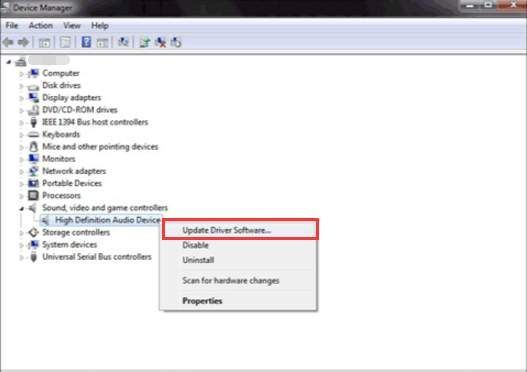
Untuk memperbarui driver audio Anda, Anda dapat melakukannya secara manual melalui Device Manager atau menuju ke halaman pengunduhan driver pabrikan untuk mengunduh dan menginstal driver yang tepat untuk sistem Anda. Ini membutuhkan tingkat pengetahuan komputer tertentu dan bisa memusingkan jika Anda tidak paham teknologi.
ATAU
Jika Anda tidak memiliki waktu atau kesabaran untuk memperbarui driver secara manual, Anda dapat melakukannya secara otomatis dengan Pengemudi Mudah . Ini adalah alat yang berguna yang membantu Anda mendeteksi driver yang sudah ketinggalan zaman, lalu mengunduh dan menginstal driver terbaru untuk sistem Anda.
Berikut cara update driver dengan Driver Easy:
satu) Unduh dan instal Driver Easy.
2) Jalankan Driver Easy dan klik Memindai sekarang tombol. Driver Easy kemudian akan memindai komputer Anda dan mendeteksi perangkat apa pun dengan driver yang hilang atau ketinggalan zaman.

3) Klik Perbarui Semua . Driver Easy kemudian akan mengunduh dan memperbarui semua driver perangkat Anda yang sudah ketinggalan zaman dan hilang, memberi Anda versi terbaru masing-masing, langsung dari produsen perangkat.
Ini membutuhkan Versi pro yang datang dengan dukungan penuh dan Uang kembali 30 hari menjamin. Anda akan diminta untuk memutakhirkan saat mengeklik Perbarui Semua. Jika Anda tidak ingin meningkatkan ke versi Pro, Anda juga dapat memperbarui driver Anda dengan versi GRATIS. Yang perlu Anda lakukan adalah mengunduhnya satu per satu dan menginstalnya secara manual.
 Versi Pro dari Driver Easy dilengkapi dengan dukungan teknis penuh. Jika Anda membutuhkan bantuan, silakan hubungi Tim dukungan Driver Easy pada support@drivereasy.com .
 Setelah memperbarui driver Anda, restart komputer Anda agar perubahan diterapkan. Kemudian Anda dapat menguji apakah itu memperbaiki masalah Anda.
Perbaiki 4: Gunakan pemecah masalah audio
Jika tidak ada yang membantu, Anda dapat menggunakan pemecah masalah audio untuk membantu Anda memecahkan masalah:
1) Klik kanan ikon volume di System Tray di ujung kanan bilah tugas. Kemudian pilih Memecahkan masalah suara .

2) Jika Anda ditanya perangkat mana yang ingin Anda pecahkan masalahnya, pilih headphone Anda dan pilih Berikutnya . Maka itu akan membantu Anda menemukan masalahnya.
Itu saja – daftar lengkap perbaikan untuk masalah mikrofon Sony WH-1000XM3 atau WH-1000XM4 tidak berfungsi. Mudah-mudahan, Anda bisa mendapatkan mikrofon Anda kembali normal dengan beberapa tweak. Jika Anda memiliki ide atau pertanyaan, silakan tinggalkan kami komentar di bawah.
![[DIPERBAIKI] Layar Hitam Star Wars Battlefront 2](https://letmeknow.ch/img/knowledge/14/star-wars-battlefront-2-black-screen.jpg)
![[Terpecahkan] Driver printer HP tidak tersedia di Windows 10/11](https://letmeknow.ch/img/knowledge/87/hp-printer-driver-is-unavailable-windows-10-11.jpg)